Sử dụng iPhone đã lâu nhưng bạn đã chắc mình biết hết những thủ thuật của nó?
Không hẳn là những thủ thuật lớn và quan trọng nhưng 15 "mẹo nhỏ" dưới đây sẽ làm hoàn thiện hơn trải nghiệm của bạn cùng chiếc iPhone mà không phải ai cũng biết.
1. Trả lời tin nhắn không cần mở khóa
Để thực hiện, bạn chỉ cần kéo xuống khay ứng dụng thông báo, giữ nhẹ thông báo tin nhắn muốn trả lời và trượt sang bên trái bạn sẽ thấy một tùy chọn trả lời hiện ra. Chỉ cần chạm vào tùy chọn này, bạn có thể tiến hành trả lời tin nhắn iPhone mà không cần mở khóa.
2. Xử lý tin nhắn văn bản khi đang trong ứng dụng
Nếu đang ở trong một ứng dụng, bạn có thể trượt xuống từ phía trên và truy cập vào khay thông báo để trả lời một tin nhắn văn bản theo cách tương tự như những gì bạn làm trên màn hình khóa.
3.Gửi tin nhắn tự hủy
Facebook mới đây đưa tính năng tin nhắn tự hủy vào ứng dụng Messenger của họ, nhưng có mấy ai nhận ra cả tin nhắn thoại và video của Apple cũng đã có tính năng tương tự?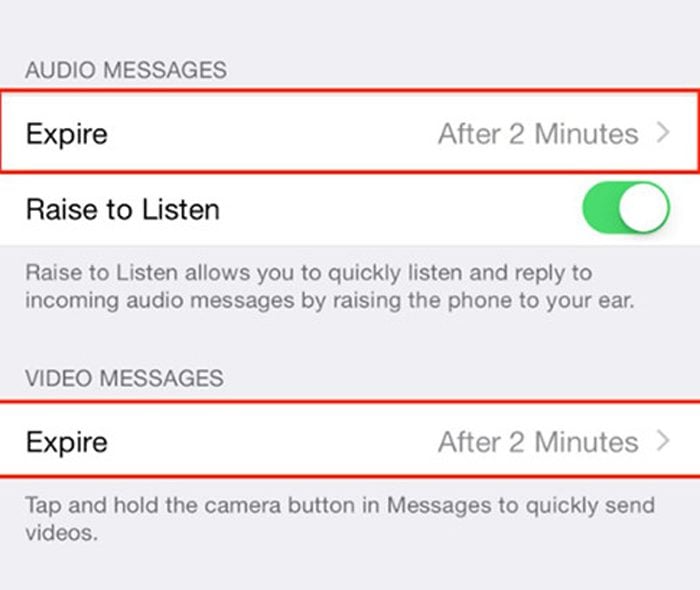 Chỉ cần vào mục Settings > Messages, sau đó bạn có thể chọn thời gian tự hủy cho tin nhắn thoại và video của mình.
4. Xem tất cả ảnh ai đó nhắn tin và ngược lại
Có một cách dễ dàng để xem toàn bộ ảnh và video mà bạn đã gửi cho một người nào đó, hoặc ngược lại. Chỉ cần mở tên người muốn kiểm tra trong ứng dụng Messages và bấm vào nút Details ở góc trên bên phải.
5. Tắt âm thanh tin nhắn văn bản
Bạn có thể tắt thông báo tin nhắn văn bản cho những địa chỉ liên lạc cá nhân và các cuộc trò chuyện bằng cách đơn giản: di chuyển đến cuộc trò chuyện với người đó, chọn Details và chuyển Do Not Disturb sang trạng thái ON.
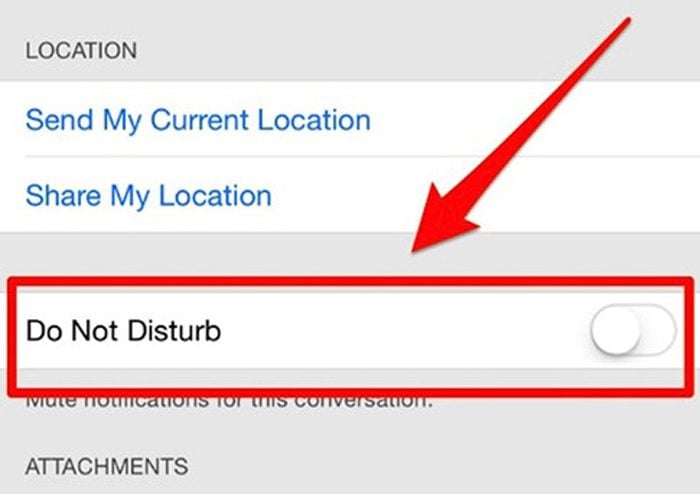 Và nếu muốn rời bỏ một cuộc hội thoại nào đó, bạn có thể nhấp vào Leave Conversation.
6. Chia sẻ vị trí với bạn bè
Nếu không thể tả được chính xác với bạn bè rằng mình đang ở đâu, bạn có thể gửi vị trí của mình cho người khác thông qua tin nhắn văn bản. Chỉ cần gõ vào nút Details ở góc trên bên phải của chuỗi tin nhắn và chọn Send My Location.
Bạn cũng có thể chọn Share My Location nếu muốn người đó theo dõi quá trình di chuyển của mình.
7. Đặt tên cuộc trò chuyện nhóm
Nếu thường xuyên trò chuyện với cùng một nhóm hoặc đang nói chuyện với nhiều người về một chủ đề cụ thể, đặt tên cho một cuộc trò chuyện nhóm sẽ rất hữu ích. Để làm điều này, nhấp vào Details trong chuỗi tin nhắn và điền tên cuộc trò chuyện trong trường Group Name.
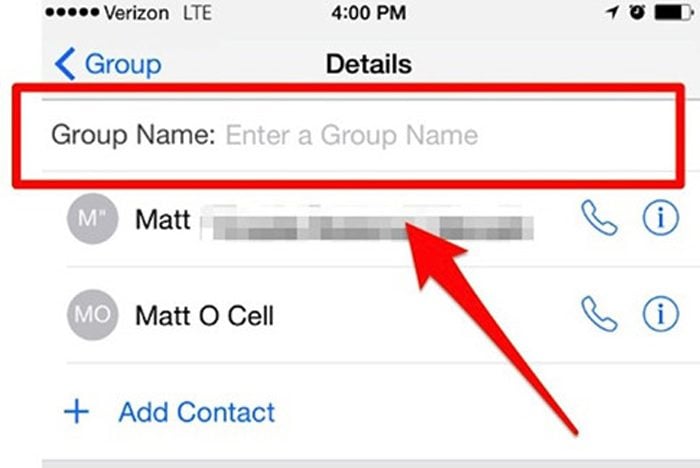
Đặt tên cho nhóm hội thoại giúp bạn thuận tiện hơn trong việc nhắn tin
8 Sử dụng Siri ở chế độ rảnh tay
Bạn không phải luôn giữ nút Home để khởi động Siri. Nếu sở hữu iPhone 6S mới, chỉ cần nói cụm từ Hey Siri là có thể khởi động ứng dụng trợ lý ảo của Apple (bất kỳ điện thoại cũ hơn iPhone 6S cần phải kết nối nguồn điện để tính năng này làm việc). Chỉ cần truy cập vào Settings > General > Siri và bật Hey Siri lên.
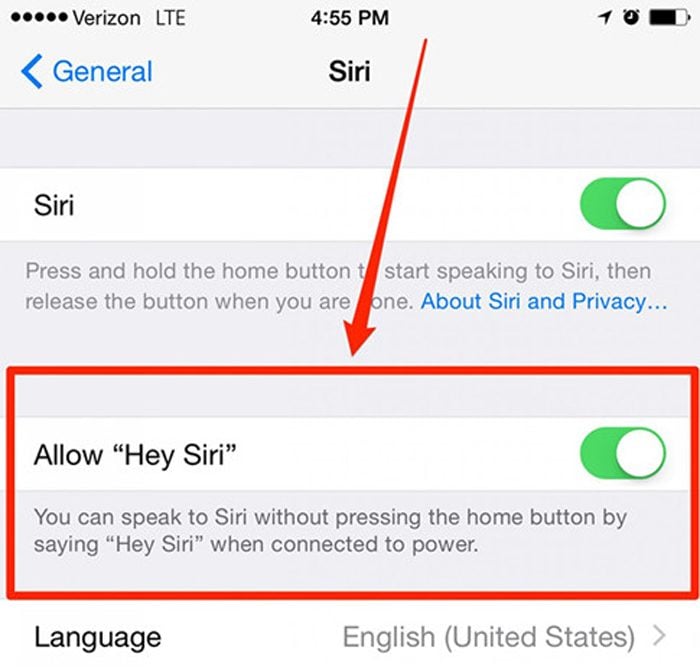
Hey Siri sẽ chỉ hoạt động không cần cắm điện trên iPhone 6S/6S Plus
9. Để Siri đọc giúp nội dung
Bạn có thể kích hoạt Siri đọc bài viết trên các trang web, sách, tin nhắn văn bản và nhiều hơn nữa nhờ vào một trong những tính năng ít được biết đến trên iPhone đó là Accessibility.
Truy cập vào Settings > General > Accessibility > Speech, tiến hành bật Speak Screen và Speak Selection. Bây giờ chỉ cần trượt xuống từ trên cùng màn hình bằng hai ngón tay, Siri sẽ chỉ ra nội dung liên kết trên màn hình.
10. Điều khiển iPhone bằng… đầu
Đây là một tính năng được cất trong phần Accessibility. Điều hướng đến Settings > General > Accessibility và sau đó di chuyển xuống tiêu đề phụ Interaction và bấm vào Switch Control. Bấm vào Switches > Add New Switch > Camera và chọn Left Head Movement hoặc Right Head Movement.
Sau đó chọn một hành động trong trình đơn System, bạn có thể biết những công việc nào sẽ được kích hoạt khi đầu di chuyển
11. Tiết kiệm pin với Lower Power Mode
Nếu pin trên iPhone đang thấp và chỉ cần các chức năng cơ bản trên iPhone, bạn có thể chuyển máy về chế độ Lower Power Mode để tiết kiệm pin. Đây là một trong những bổ sung chỉ có trên iOS 9 trở về sau, giúp cắt giảm các chức năng trên iPhone để kéo dài thời lượng pin.
12. Sử dụng bộ lọc ảnh trên iPhone
Bây giờ bạn có thể yêu cầu Siri hiển thị hình ảnh từ một khoảng thời gian hoặc vị trí nhất định. Ví dụ, nếu muốn xem các bức ảnh chụp hai năm trước đây, bạn có thể nói một lệnh, chẳng hạn như Show me photos from 2013 taken in Ha Noi. Điều này giúp bạn tiết kiệm được rất nhiều thời gian, nhưng sẽ chỉ làm việc khi iPhone được cập nhật lên iOS 9.
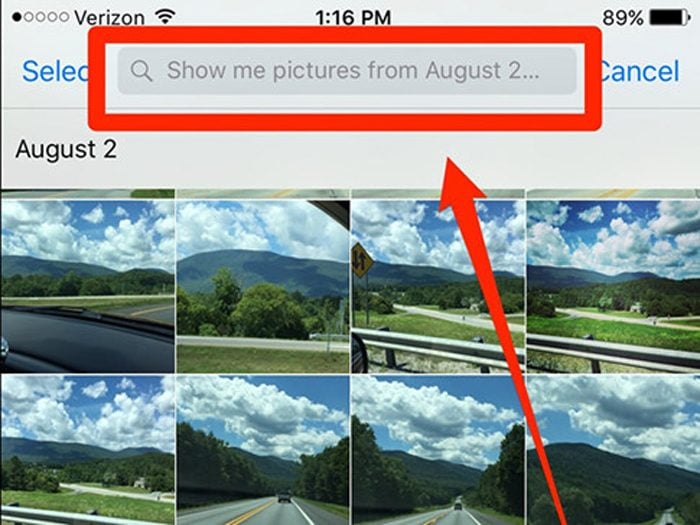
iPhone cho phép bạn sử dụng bộ lọc hình ảnh để tìm kiếm ảnh dễ hơn
13. Để Siri nhắc nhở bạn đọc tin nhắn hoặc email
Nếu vừa nhận được một tin nhắn văn bản hoặc email nhưng không thể dành thời gian đọc ngay, bạn có thể yêu cầu Siri tiến hành nhắc nhở về sau. Khi nhận được thông báo, chỉ cần hỏi Siri nhắc nhở bạn đọc nó sau này. Điều này sẽ làm việc với ứng dụng Messages, Mail, Notes và Safari, miễn là iPhone của bạn đang chạy iOS 9.
14. Cắm tai nghe để khởi động ứng dụng nghe nhạc
Nếu bạn nghe nhạc vào một thời điểm nào đó mỗi sáng, iPhone sẽ tự động biết rằng nó phải khởi động ứng dụng nghe nhạc ngay khi bạn cắm tai nghe vào jack âm thanh. Đây là một tính năng mới có trên iOS 9.
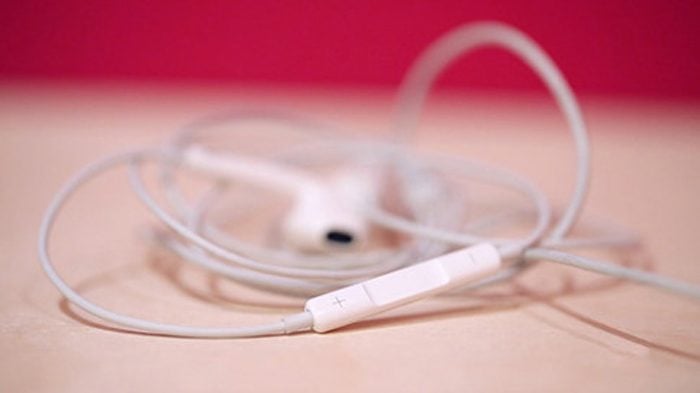
Tai nghe iPhone rất hữu dụng để bạn khởi động một ứng dụng phát nhạc mỗi sáng
15. Kiểm tra độ thăng bằng
Bạn muốn treo ảnh hoặc bắt một giá đỡ sách lên tường nhưng không biết chúng đã ngay ngắn chưa? Trước đây bạn thường phải nhờ đến một số ứng dụng từ các bên phát triển thứ 3 để hỗ trợ kiểm tra độ cân bằng, nhưng bạn có biết giờ đây iPhone đã tích hợp sẵn tính năng này?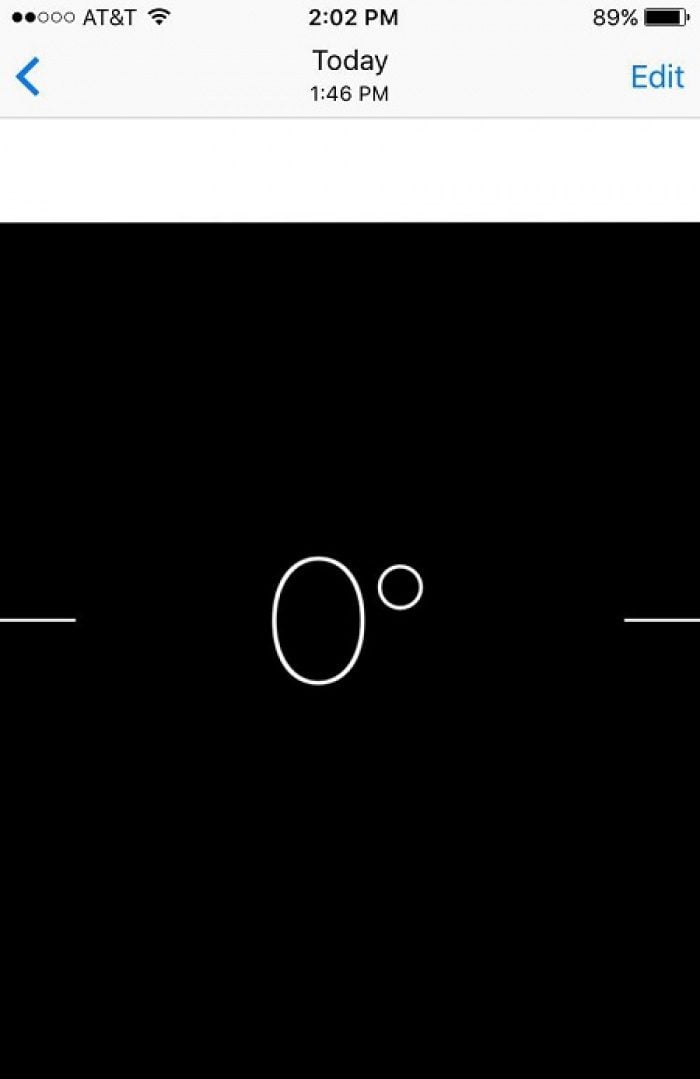 Đơn giản thôi, chỉ cần bạn mở ứng dụng La bàn có sẵn rồi vuốt từ phải sang trái, thước đo này sẽ xuất hiện.
Nguồn
,
Chọn size, chất liệu hay cách phối đồ — PALTAL trả lời ngay cho nàng.
Cần tư vấn?
Xem gì hôm nayXem tất cả video →Video cho nàng